Minggu, 02 Januari 2022

ROOT STB INDIHOME 2022 WORK !!!!

 cara root stb indihome

2menit

Banyak yang mencari cara root STB Indihome bekas supaya bisa menikmati sejumlah fitur pilihan. Namun, tanpa disadari kalau langkah yang satu ini ternyata ada risikonya!

Sahabat 99, STB Indihome adalah suatu perangkat bersistem Android untuk menikmati sejumlah fitur menarik.

Mulai dari acara televisi luar negeri, Netflix, YouTube, dan fitur lainnya yang bisa kamu nikmati melalui Set Top Box (STB).

Namun, tak sedikit yang belum bisa menikmati fitur-fitur tersebut karena belum memakai smart TV.

Alhasil, mereka memanfaatkan STB bekas Indihome yang sudah di unlock atau root.

STB tersebut menggunakan perangkat yang juga banyak diperjualbelikan.

Fungsinya untuk memaksimalkan fitur-fitur di STB dengan mengunduh aplikasi, gim, dan lainnya yang sebelumnya dibatasi.

Namun, sebetulnya root STB tersebut ada risikonya bagi kamu yang masih berlangganan Indihome.

Hal ini sama seperti menggunakan WhatsApp WG yang merupakan modifikasi.

Salah satu risiko root STB Indihome yang masih berlangganan adalah perangkat tersebut akan ditarik.

Hanya saja, jika kamu tidak berlangganan Indihome dan punya STB tidak terpakai maka bisa memanfaatkannya di rumah.

Cara Root STB Indihome Bekas dan Tidak Terpakai

root stb indihome

ulasan.id

Toot STB Indihome bekas memang dirasa sulit bagi sebagian orang.

Namun, bagi kamu yang punya STB tidak terpakai maka tak ada salahnya mencoba cara yang satu ini.

Langkah root STB Indihome bekas adalah menyiapkan alat-alat seperti STB bekas, kabel USB male to male, flashdisk, dan sejumlah file aplikasi yang bisa kamu unduh di internet.


Selengkapnya, simak di bawah ini untuk STB Indihome B860H yang tidak terpakai yang dirangkum berbagai sumber.

Cara root STB Indihome:

  • Colokkan salah satu ujung kabel USB ke STB.
  • Buka aplikasi USB burning tool yang bisa kamu unduh di laptop atau PC (file aplikasi bisa kamu temukan dengan mudah di internet), pilih bahasa Inggris supaya mudah dipahami.
  • Saat dibuka, tekan dan tahan tombol power STB sambil kamu masukkan kabel USB ke laptop atay PC
  • Tunggu sampai muncul keterangan sukses pada aplikasi USB burning tool tersebut.
  • Selanjutnya buka aplikasi comamnd prompt dengan klik start lalu ketik di CMD di pencarian dan tekan enter
  • Buka Windows eksplorer dan buka folder tempat file update command tool.
  • Klik kiri dan tahan folder tersebut lalu seret ke aplikasi command prompt lalu tekan enter
  • Setelah masuk di command prompt folder update command tool maka ketik perintah berikut: update “reset” lalu tekan enter, update bulcmd “setenv -f EnableSelinux permissive” dan tekan enter, update bulkcmd “saveenv” lalu enter, update partition boot boot.img dan tekan enter, update partition system system.img, lalu tunggu hingga 100 persen, dan terakhir adalah ketik update partition conf conf_mod.
  • Setelah perintah dilakukan, cabut kabel USB dan colokkan kabel power adapter, kabel HDMI, dan kabel LAN.
  • Jika sudah, tunggu sampai proses upgrade selesai.
  • Akan muncul tampilan menu STB ZTE B860H setelah unlock dan root.
  • Selanjutnya, kamu bisa mengunduh aplikasi dari USB.
  • Kamu selesai root STB bekas yang tidak terpakai.

Risiko Root STB Indihome jika Masih Berlangganan

Sahabat 99, jangan sekali-kali mencoba root STB Indihome jika kamu masih berlangganan

Hal ini akan berisiko karena STB tersebut biasanya dalam bentuk sewa.

Risiko root STB adalah perangkat tersebut akan ditarik oleh pihak Telkom.

Kamu juga berisiko tidak akan menikmati UseeTV.

Namun, bagi kamu yang tidak berlangganan Indihome dan punya STB tidak terpakai maka bisa mencobanya sendiri di rumah.

***

Semoga bermanfaat, ya!

ROOT REDMI NOTE 9 PRO 2022 TANPA PC


Halo teman-teman, di artikel ini saya akan menjelaskan untuk Anda cara install TWRP Dan Root Redmi Note 9 Pro . Jika Anda ingin root ponsel Anda maka Anda berada di tempat yang tepat.

Redmi Note 9 Pro adalah smartphone terbaru Dari Xiaomi dan begitu banyak orang ingin me root dan install Twrp smartphone mereka tetapi mereka tidak dapat melakukannya. karena semua metode yang dijelaskan secara online tidak lengkap, Tidak ada tutorial yang akurat. Jadi pada dasarnya artikel ini bacalah sampai akhir karena tutorial saya spesial . Sebelum memulai root untuk Root Redmi Note 9 Pro tanpa PC , mari kita lihat spesifikasi smartphone.

Peluncuran smartphone redmi note 9 pro ini di pasar India pada 17 Maret 2020. Berbicara tentang sensor kamera 48MP + 8MP + 5MP + 2MP quad kamera utama. Redmi Note 9 Pro ditenagai oleh prosesor Qualcomm Snapdragon 720G dengan Ram 4GB dan penyimpanan 64GB. Berdasarkan sistem operasi Android v10. Smartphone datang dengan 6,67 inci (16,94 cm) 502 PPI, IPS LCD. Pindah ke kinerja baterai 5020 mAh, port USB Type-C dengan pengisian cepat. 

Apa Itu Root?

Setelah root redmi note 9 pro hadir dengan kekuatan luar biasa, saya dapat melakukan apa saja seperti Anda dapat menyesuaikan smartphone Anda sesuai dengan kebutuhan Anda, mengubah font logo boot, menginstal custom rom Android 11 beta dan meningkatkan kinerja ponsel.

Berikut Adalah Beberapa Hal Yang Perlu Diingat Sebelum Root Dan Install Twrp Di Xiaomi Redmi Note 9 Pro

  • Pastikan bootloader ponsel Anda telah di unlock.
  • Baterai ponsel Anda harus diisi lebih dari 50% karena banyak waktu yang diperlukan untuk proses root
  • Cara tutorial ini untuk mendapatkan akses root hanya untuk perangkat redmi jadi jangan coba di smartphone lain jika tidak mungkin gagal


Keuntungan Dari Root Dan Install Twrp Redmi Note 9 Pro

  • Setelah root, Anda dapat menyesuaikan smartphone Anda sesuai dengan kebutuhan Anda
  • Anda akan dapat menggunakan semua aplikasi Android root yang diperlukan dan meningkatkan kinerja seluler
  • Anda dapat membuka kunci fitur tersembunyi dan menginstal custom rom 11beta android

Kerugian Dari Root Note 9 Pro

  • Setelah root garansi redmi note 9 Anda hangus. Namun, jika Anda ingin mendapatkan kembali garansi Anda, maka Anda harus menghapus file magisk menggunakan browser root.

Jika Anda senang mengetahui proses root maka di bawah ini saya akan menunjukkan kepada Anda cara termudah untuk mendapatkan akses root hanya dua langkah, pertama-tama, Anda perlu menginstal custom recovery TWRP, tanpa menginstal recovery custom Anda tidak dapat me-root apa pun perangkat di ponsel anda, dan yang kedua adalah flash magisk zip. 

Cara Untuk Install TWRP Pada Redmi Note 9 Pro

  • Pertama-tama, download alat platform zip terbaru dan ekstrak –  .

  • Kedua, Anda perlu mengunduh file recovery redmi note 9 pro Anda
  • Pastikan, harus mengaktifkan USB debugging dan OEM Unlocking. Tanpa mengaktifkan opsi mereka, Anda tidak dapat menginstal recovery pihak ketiga

  • Sekarang matikan ponsel cerdas Anda lalu boot ke mode fastboot
  • langkah untuk mem-boot mode fastboot Anda harus menekan volume bawah dan tombol power tidak melepaskan tombol sampai mode fastboot terbuka
  • Selanjutnya buka platform tool dan tulis di kotak pencarian “cmd” lalu tekan enter

  • sambungkan perangkat redmi Anda dengan komputer menggunakan kabel data dan ketik perintah “fastboot flash recovery” lalu seret dan pilih file recovery Anda

  • Sekarang ketik perintah selanjutnya, kemudian lagi seret dan pilih file recovery Anda untuk mem-boot dalam mode recovery
  • Setelah beberapa waktu Anda akan melihat perangkat Anda boot otomatis ke mode recovery, itu berarti redmi note 9 pro Anda berhasil menginstal recoveryTWRP


Cara Untuk Root Redmi Note 9 Pro

  • Pertama-tama download zip manajer magisk terbaru untuk root redmi note 9 pro, pastikan untuk Menginstal modul magisk harus diperlukan recovery custom
  • Sekarang matikan redmi note 9 pro Anda lalu boot ke mode recovery
  • tutorial untuk mem-boot mode recovery Anda harus menekan volume atas dan tombol power tidak melepaskan tombol sampai membuka mode recovery TWRP 
  • Sekarang Anda akan melihat banyak opsi ketuk “Instal” dan temukan zip magisk

  • Selanjutnya pilih zip magisk lalu di bawah ini saya akan menunjukkan screen shoot layar untuk mendapatkan akses root

  • Satu lagi, Anda juga menyalakan flash flasher dan itu wajib jika tidak, Anda tidak akan bisa mem-boot smartphone Anda 
  • Catatan Penting: ketika Anda pertama kali root ponsel Android, banyak waktu yang diperlukan untuk me-reboot
  • Selamat redmi note 9 pro Anda berhasil di-root

Selesai, Cukup sekian saya menjelaskan tentang cara root dan install twrp di xiaomi redmi note 9 pro.

Jadi ini adalah cara tutorial dari saya untuk cara root dan install twrp di xiaomi redmi note 9 pro. saya harap Anda berhasil melakukan root pada ponsel Anda tanpa masalah apa pun. Jika Anda memiliki masalah dengan proses root silahkan komentar di bawah ini. saya akan mencoba menyelesaikan masalah Anda.

CARA MENAMBAH STORAGE SMARTPHONE SAMSUNG (ADOPTABLE STORAGE) 2022

Smartphone terbaru dengan sistem operasi Android 6.0 Marsmallow tentunya memiliki fitur Adoptable Storage. Dengan  Adoptable Storage, memungkinkan kartu microSD menjadi bagian dari memori internal telepon. Dengan demikian pengguna dapat menginstal sebanyak mungkin aplikasi tanpa khawatir memori internal penuh. Namun fitur Adoptable Storage tidak hadir untuk smartphone Samsung Galaxy S7 & S7 edge.

Ini Cara Menghadirkan Adoptable Storage Di Samsung Galaxy S7 & S7 edge

Samsung tidak menghadirkan fitur tersebut pada Galaxy S7 & S7 edge karena berpotensi membuat pengguna awam kehilangan datanya. Selain itu, mereka tetap memberikan dukungan untuk memindahkan aplikasi ke SD card, jadi pengguna tak perlu terlalu khawatir akan kehilangannya. Meskipun demikian para pengguna Android umumnya menghendaki agar smartphone mereka bisa mendapatkan seluruh fitur baru yang ada.

Ini Cara Menghadirkan Adoptable Storage Di Samsung Galaxy S7 & S7 edge

Mengingat Android Marshmallow memungkinkan pengguna untuk memakai SD card sebagai bagian memori internal ataupun tetap sebagai memori eksternal, maka bisa dimaklumi jika pengguna Samsung Galaxy S7 menghendaki kehadiran Adoptable Storage di smartphone nya. Bagi pengguna Samsung Galaxy S7 dan S7 edge, kini ada sebuah cara untuk menghadirkan fitur Adoptable Storage tanpa rooting pada smartphone Anda. 

Ini Cara Menghadirkan Adoptable Storage Di Samsung Galaxy S7 & S7 edge

Perlu diingat, untuk melakukan pengaturan ini komputer yang Anda gunakan harus memiliki dukungan untuk program ADB (Android Debug Bridge). Selain itu, microSD card yang akan Anda gunakan hendaknya memiliki kecepatan tinggi dalam melakukan transfer & membaca data. 

Berikut cara menghadirkan fitur Adoptable Storage pada smartphone Samsung Galaxy S7 dan S7 Edge :
1. Backup seluruh data yang tersimpan di microSD card ke komputer Anda, karena proses ini akan memformat microSD card.
2. Tentukan seberapa besar proporsi partisi yang ingin Anda gunakan. Anda bisa menggunakan seluruh kapasitas, atau membaginya sebagai bagian dari memori internal dan sebagian lain untuk memori eksternal. Sebaiknya Anda gunakan seluruh kapasitas microSD card.
3. Buka command window/terminal di komputer
4. Kemudian ketik perintah 'adb shell'.
Pastikan Anda telah mengaktifkan opsi USB debugging yang terdapat di developer settings. Opsi ini baru muncul setelah Anda tap di nomor build ponsel hingga lima kali.
5. Ketik 'sm list-disks' untuk melihat jumlah memori yang tersedia, dan jangan lupa untuk mengingat ID dari SD card, contohnya : disk:179:160.
6. Selanjutnya lakukan partisi pada SD card, dengan cara mengetik 'sm partition DISK TYPE RATIO.' Jika Anda ingin mengalokasikan seluruh memori di SD card sebagai bagian dari memori internal maka Anda bisa mengetikkan 'sm partition disk:179:160 private'. Jika Anda ingin membaginya separuh untuk memori internal dan separuh lagi sebagai SD card biasa, Anda bisa mengetikkan 'sm partition disk:179:160 mixed 50'. Perintah disk:179:160 adalah nomor ID untuk SD card, jadi nomor ID untuk SD card Anda pasti akan berbeda.
7. Proses partisi biasanya bakal berlangsung agak lama. Setelah selesai, langsung buka
- Aplikasi Settings
- Additional Settings
- Setelah itu, Storage dan SD card Anda tersebut akan dikenali sebagai bagian dari memori internal.
Yang perlu Anda ingat adalah total ruang yang ditampilkan seringkali tidak sesuai dengan kapasitas SD card. Namun tak perlu khawatir, karena SD card akan tetap beroperasi secara normal. Jika Anda menginstall aplikasi baru, maka aplikasi tersebut akan langsung diinstall di tempat yang memiliki memori paling banyak. Anda juga akan bisa memilih untuk di mana saja, namun untuk aplikasi akan lebih baik untuk menempatkannya di memori internal.
8. Jika Anda ingin memantau kondisi SD card yang telah menyatu dengan memori internal tersebut, Anda bisa menggunakan aplikasi seperti FreeSpace atau FreeSpace Plus.

Itulah tips mengaktifkan fitur Adoptable Storage pada smartphone Samsung Galaxy S7 dan S7 Edge. Selamat Mencoba. 

DAFTAR IPHONE YG BISA UPDATE KE IOS 15

Raksasa teknologi Apple resmi merilis versi terbaru sistem operasi iOS. Sistem operasi baru ini dirilis sepekan setelah peluncuran iPhone 13.

Di iOS 15, Apple menambahkan sejumlah fitur dan perubahan kecil baru meski tidak selalu inovatif tetapi berfungsi untuk meningkatkan pengalaman penggunanya.

Bagi Anda yang ingin tetap up-to-date, berikut ini cara update iOS 15:

1. Buka 'Setting' di iPhone atau iPad

2. Ketuk 'General' atau Umum

3. Pilih 'Software update' atau pembaruan perangkat lunak

4. Anda akan disajikan dengan halaman iOS 15. Tekan 'unduh dan instal'.


Daftar iPhone yang didukung iOS 15:

iPhone 13 Pro max
iPhone 13 Pro
iPhone 13
iPhone 13 Mini
iPhone 12 Pro Max
iPhone 12 Pro
iPhone 12
iPhone 12 Mini
iPhone SE (2020)
iPhone 11 Pro Max
iPhone 11 Pro
iPhone 11
iPhone XS Max
iPhone XS
iPhone XR
iPhone X
iPhone 8 Plus
iPhone 8
iPhone 7 Plus
iPhone 7
iPhone SE
iPhone 6S Plus
iPhone 6S.***

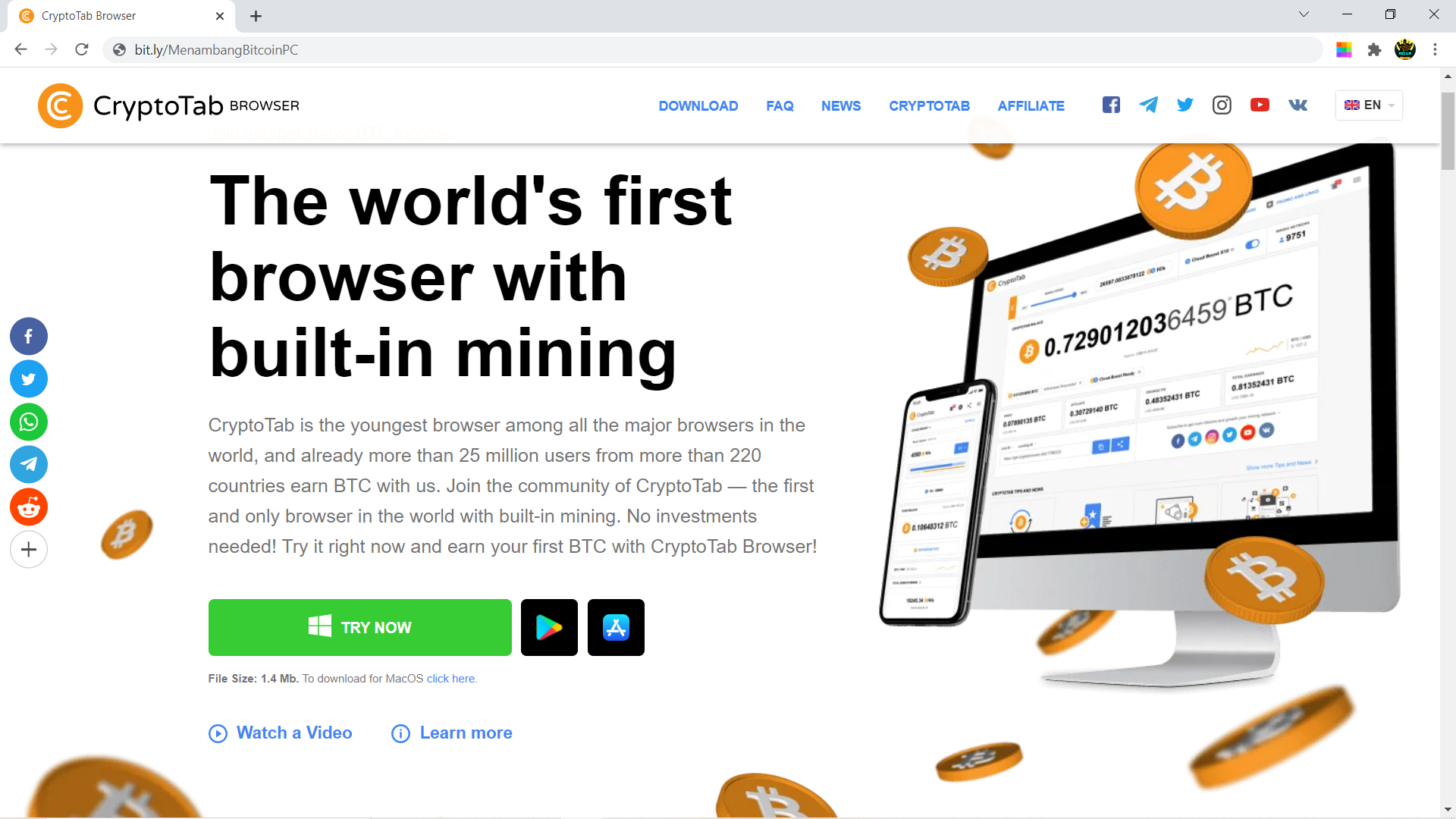
Cara Menambang Bitcoin CryptoTab dengan PC/ Laptop

Bitcoin adalah sebuah uang elektronik yang dibuat pada tahun 2009 oleh Satoshi Nakamoto. Nama tersebut juga dikaitkan dengan perangkat lunak sumber terbuka yang dia rancang, dan juga menggunakan jaringan peer-ke-peer tanpa penyimpanan terpusat atau administrator tunggal dimana Departemen Keuangan Amerika Serikat menyebut bitcoin sebuah mata uang yang terdesentralisasi. Tidak seperti mata uang pada umunya, bitcoin tidak tergantung dengan mempercayai penerbit utama. Bitcoin menggunakan sebuah database yang didistribusikan dan menyebar ke node-node dari sebuah jaringan P2P ke jurnal transaksi, dan menggunakan kriptografi untuk menyediakan fungsi-fungsi keamanan dasar, seperti memastikan bahwa bitcoin-bitcoin hanya dapat dihabiskan oleh orang yang memilikinya, dan tidak pernah boleh dilakukan lebih dari satu kali. 

Cara Mining Gratis dengan CryptoTab Browser 

1. Download dan Install CryptoTab Browser pada link berikut bit.ly/MenambangBitcoinPC

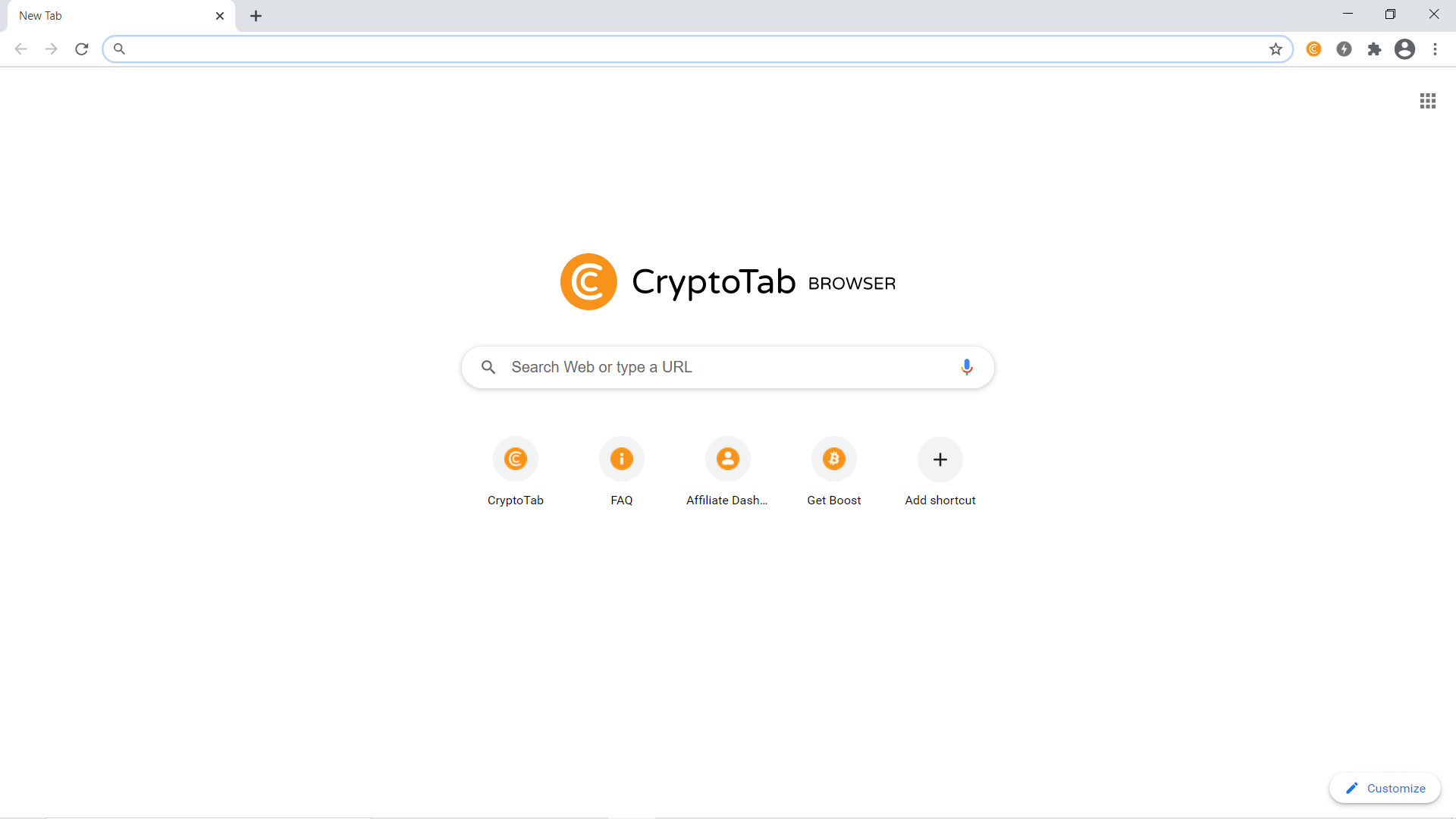
2. Buka aplikasi Crypto Tab Browser yang sudah terinstal

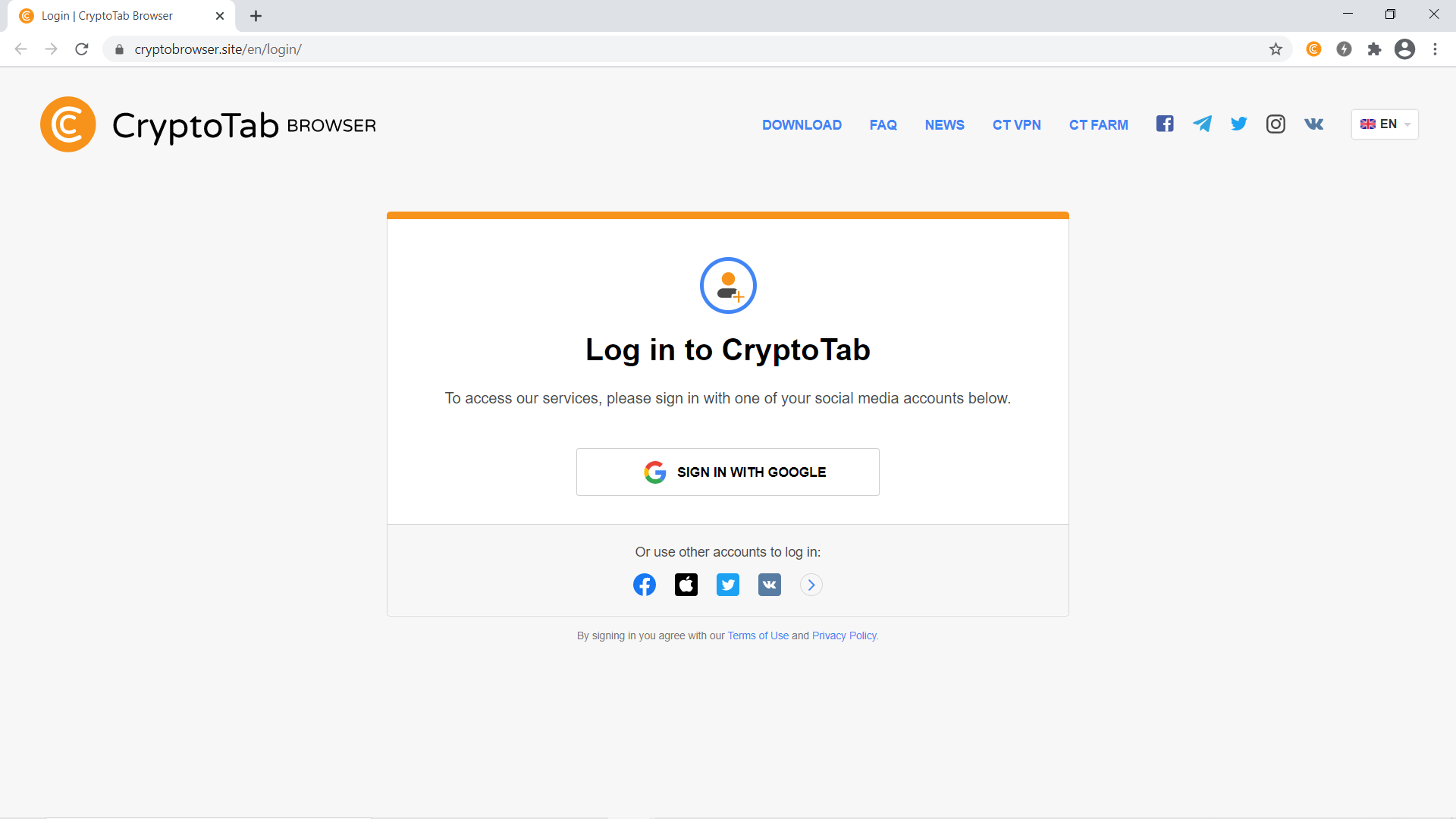
3. Login dengan menggunakan akun google

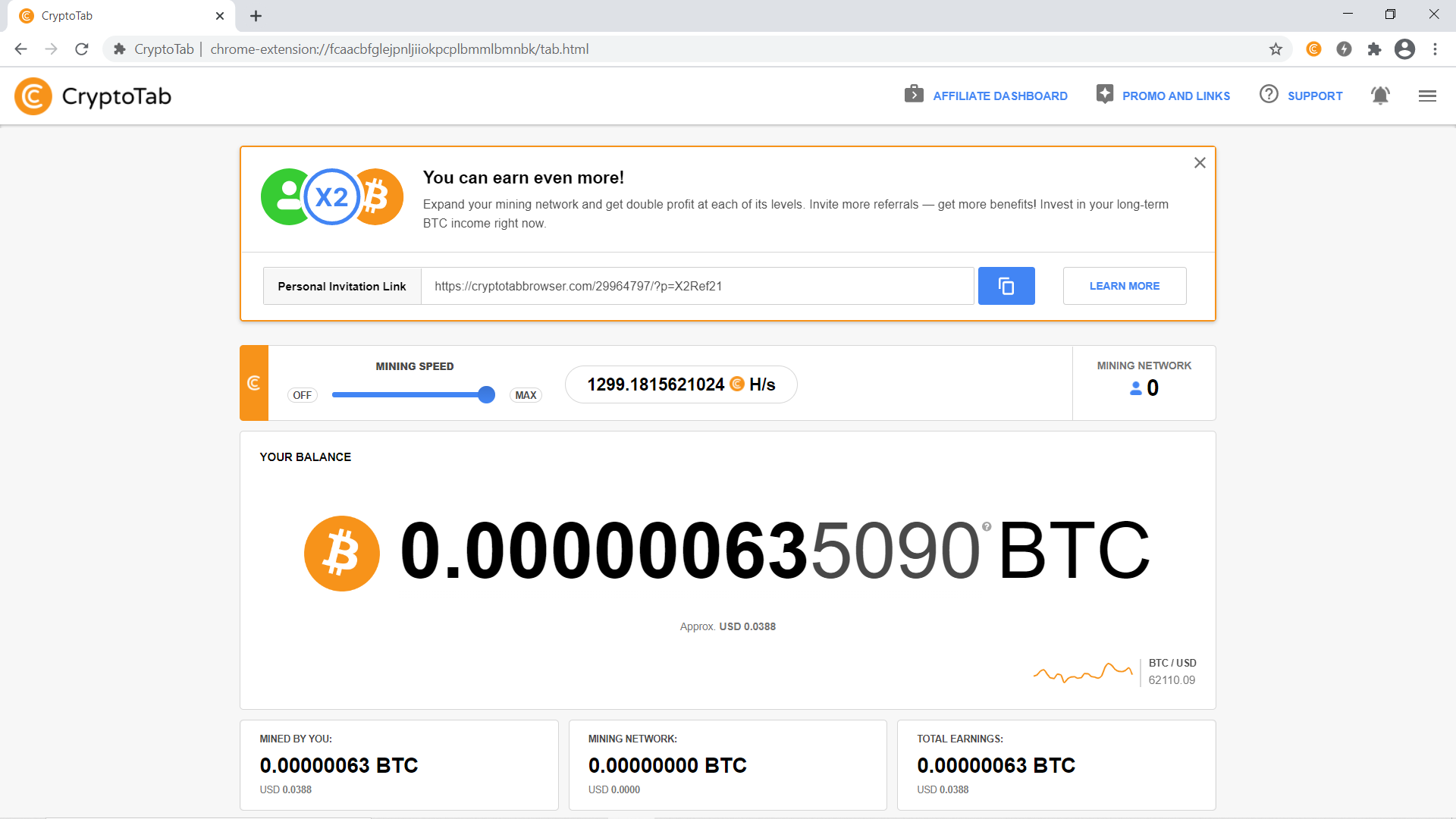
4. Geser menu Mining Speed menjadi MAX agar kecepatan menambang semakin kencang

untun real.

JAILBREAK OS IPHONE

Bang Mene akan mengajarkan kepada Anda cara melakukan jailbreak pada iPhone menggunakan Unc0ver dan Checkra1n. Kedua peralatan tersebut mudah dioperasikan dan dapat digunakan pada sebagian besar model iPhone terbaru. Unc0ver merupakan satu dari beberapa peralatan yang bisa men-jailbreak sebagian besar versi-versi iOS terbaru (iOS 11 hingga 13). Sementara itu, Checkra1n menawarkan dukungan awal untuk iOS 14 pada beberapa perangkat. Dengan men-jailbreak ponsel, Anda dapat memasang aplikasi dan tweak (pengaya) yang tidak tersedia (atau diizinkan) di App Store sehingga Anda bisa memiliki kendali lebih atas perangkat. Perlu diingat bahwa pihak Apple tidak menyarankan prosedur jailbreak dan tidak akan memberikan dukungan atau bantuan setelah prosedur dilakukan. Pastikan juga data pada iPhone sudah dicadangkan sebelum Anda melakukan jailbreak.

Metode1
Menggunakan Checkra1n pada Komputer Mac

  1. Gambar berjudul Jailbreak an iPhone Step 1
    1
    Pastikan iPhone Anda kompatibel dengan aplikasi. Checkra1n dapat digunakan pada iPhone 5S hingga iPhone X yang menjalankan iOS 12 sampai iOS 13. Untuk iOS 14.0 (bukan 14.1), Checkra1n saat ini menawarkan dukungan awal untuk iOS 14 dan hanya dapat digunakan pada iPhone 6S, 6S Plus, SE, iPad generasi kelima (5th generation), iPad Air 2, iPad mini 4, iPad Pro generasi pertama (1st generation), Apple TV 4, Apple TV 4K, dan iBridge T2. Dukungan untuk model-model iPhone dan iPad lainnya akan ditambahkan dalam beberapa minggu mendatang.
  2. Gambar berjudul Jailbreak an iPhone Step 2
    2
    Kunjungi https://checkra.in/releases/0.11.0-beta melalui peramban web. Situs tersebut merupakan situs web resmi Checkra1n.
    • Checkra1n menawarkan jailbreak yang bersifat semi-untethered. Ini artinya jailbreak hanya bekerja/berlaku hingga iPhone atau iPad dijalankan ulang. Setelah perangkat dijalankan ulang, Anda perlu menggunakan aplikasi Checkra1n pada komputer Mac atau Linux untuk mengaktifkan kembali jailbreak.
  3. Gambar berjudul Jailbreak an iPhone Step 3
    3
    Geser layar dan klik Download for MacOS, atau opsi untuk versi Linux yang Anda gunakan. Berkas pemasangan Checkra1n akan diunduh setelahnya.
  4. Gambar berjudul Jailbreak an iPhone Step 4
    4
    Buka berkas pemasangan. Anda bisa membuka berkas secara langsung dari peramban web atau folder “Downloads”. Ikuti petunjuk yang diperlukan untuk memasang program (terutama pada Linux). Pada komputer Mac, cukup seret ikon Checkra1n ke folder “Applications”.
  5. Gambar berjudul Jailbreak an iPhone Step 5
    5
    Sambungkan iPhone ke komputer Mac. Gunakan kabel lightning yang disertakan pada paket pembelian iPhone untuk menghubungkan perangkat ke porta USB kosong pada komputer Mac atau Linux.
  6. Gambar berjudul Jailbreak an iPhone Step 6
    6
    Buka Checkra1n. Aplikasi ini ditandai oleh ikon dua pion catur. Klik ikon tersebut pada folder “Applications” untuk membuka Checkra1n. Pastikan iPhone sudah terdeteksi oleh Checkra1n saat aplikasi dibuka.
  7. Gambar berjudul Jailbreak an iPhone Step 7
    7
    Klik Start. Opsi ini berada di pojok kanan bawah jendela Checkra1n. Proses jailbreak akan dimulai.
    • Jika Anda menggunakan model iPhone yang tidak didukung, Anda tetap bisa mencoba memasang jailbreak Checkra1n pada perangkat. Namun, perlu diingat bahwa jailbreak mungkin tidak berfungsi dengan baik. Oleh karena itu, terima risiko yang ada jika Anda ingin melanjutkan. Untuk mengizinkan pemasangan jailbreak pada perangkat yang tidak didukung, klik “Options” dan centang "Allow untested iOS/iPadOS/tvOS versions".
  8. Gambar berjudul Jailbreak an iPhone Step 8
    8
    Klik Next. iPhone atau iPad akan dimasukkan ke dalam mode pemulihan (recovery mode). Anda akan melihat gambar kabel lightning pada layar perangkat.
  9. Gambar berjudul Jailbreak an iPhone Step 9
    9
    Baca petunjuk dan klik Start. Anda perlu memasukkan iPhone ke dalam mode DFU (Device Firmware Update) agar jailbreak dapat berfungsi. Baca petunjuk pada layar komputer untuk mengetahui caranya. Pada sebagian besar model iPhone yang didukung, Anda perlu menekan dan menahan tombol daya (di pojok kanan atas perangkat) dan tombol “Home” (di bawah layar) secara bersamaan. Baca petunjuk dan klik “Start” setelahnya.
  10. Gambar berjudul Jailbreak an iPhone Step 10
    10
    Ikuti petunjuk untuk memasukkan perangkat ke dalam mode DFU. Tekan tombol “Home” dan daya secara bersamaan saat diminta.
  11. Gambar berjudul Jailbreak an iPhone Step 11
    11
    Lepaskan tombol daya. Tetap tahan tombol “Home”, tetapi lepaskan tombol daya saat diminta. iPhone akan dimasukkan ke dalam mode DFU. Anda dapat melihat logo Apple dengan logo Checkra1n di layar perangkat. Anda juga bisa melihat beberapa teks di layar. Setelah selesai, jailbreak sudah berhasil diterapkan dan diaktifkan.
    • Jika Anda membuka aplikasi Checkra1n pada iPhone, Anda akan mendapatkan opsi untuk memasang Cydia, semacam App Store tak resmi untuk aplikasi dan tweak jailbreak.

Metode2
Menggunakan Unc0ver pada Komputer Mac

  1. Gambar berjudul Jailbreak an iPhone Step 1
    1
    Pastikan perangkat menjalankan iOS dengan versi yang didukung. Unc0ver sering diperbarui agar bisa digunakan pada versi-versi iOS baru, tetapi sejak bulan Agustus 2020, versi-versi iOS yang didukung mencakup iOS 11 hingga iOS 13.5.5 beta (terdapat pengecualian untuk iOS 13.5.1).[1] Untuk memeriksanya, buka https://unc0ver.dev dan gulirkan layar ke segmen "Compatible" di tengah halaman.
    • Untuk mengetahui versi iOS yang digunakan, buka menu pengaturan perangkat (“Settings”), pilih “General”, sentuh “About”, dan lihat angka yang dimuat di samping kanan teks "Software Version".
    • Unc0ver menawarkan jailbreak yang bersifat semi-untethered. Ini artinya jailbreak hanya bekerja/berlaku hingga iPhone atau iPad dijalankan ulang. Setelah perangkat dijalankan ulang, Anda perlu menggunakan aplikasi Unc0ver pada komputer Mac atau Linux untuk mengaktifkan ulang jailbreak.
  2. Gambar berjudul Jailbreak an iPhone Step 2
    2
    Pasang program AltStore pada komputer. Aplikasi ini memungkinkan Anda untuk mengakses peralatan yang dapat men-jailbreak iPhone. Ikuti langkah-langkah berikut untuk mengunduh AltStore:
    • Kunjungi https://altstore.io.
    • Klik tautan “macOS” di bagian bawah halaman.
    • Ekstrak berkas “altserver.zip” yang sudah diunduh ke folder penyimpanan unduhan utama komputer. Setelah berkas diekstrak, Anda dapat menemukan berkas “AltServer.app”.
    • Pada jendela Finder, seret berkas “AltServer.app” ke folder “Applications”.[2]
  3. Gambar berjudul Jailbreak an iPhone Step 3
    3
    Buka AltServer. Klik dua kali ikonnya pada folder “Applications” untuk membuka aplikasi. Ikon berlian akan ditambahkan ke sisi kanan atas layar pada bilah menu Mac.
    • AlterServer.app membutuhkan MacOS 10.14.4 atau versi yang lebih baru agar bisa dijalankan.
  4. Gambar berjudul Jailbreak an iPhone Step 4
    4
    Pilih ikon AltServer dan klik Install Mail Plugin. Pengaya (plug-in) untuk aplikasi Mail akan dipasang setelahnya.
  5. Gambar berjudul Jailbreak an iPhone Step 5
    5
    Aktifkan pengaya AltPlugin pada aplikasi Mail. Ikuti langkah-langkah berikut untuk memasang AltPlugin pada aplikasi Mail:
    • Buka aplikasi Mail melalui folder “Applications”.
    • Pilih menu “Mail”.
    • Pilih “Preferences”.
    • Klik tab “General”.
    • Pilih “Manage Plug-ins”.
    • Centang kotak di samping "AltPlugin".
    • Terapkan perubahan, kemudian jalankan ulang program Mail.
  6. Gambar berjudul Jailbreak an iPhone Step 6
    6
    Hubungkan iPhone ke komputer. Gunakan kabel lightning yang disertakan pada paket pembelian perangkat (atau kabel lain yang cocok), kemudian hubungkan iPhone ke porta USB kosong pada komputer.
    • Jika iPhone menanyakan apakah Anda ingin memercayai komputer, pilih opsi afirmasi.
  7. Gambar berjudul Jailbreak an iPhone Step 7
    7
    Klik ikon AltStore, kemudian pilih perangkat. Anda akan diminta masuk ke akun.
  8. Gambar berjudul Jailbreak an iPhone Step 8
    8
    Masuk ke akun dengan ID Apple, kemudian klik Install. Gunakan ID Apple yang sama seperti ID yang aktif pada perangkat. Aplikasi AltStore akan dipasang ke perangkat setelahnya.
  9. Gambar berjudul Jailbreak an iPhone Step 9
    9
    Perintahkan iPhone untuk memercayai AltStore. Prosedur ini penting dilakukan agar Unc0ver bisa dipasang. Ikuti langkah-langkah berikut pada perangkat untuk melakukannya:
    • Buka menu pengaturan perangkat (“Settings”).
    • Pilih “General”.
    • Pilih “Device Management”.
    • Pilih ID Apple Anda.
    • Pilih “Trust” dua kali.
  10. Gambar berjudul Jailbreak an iPhone Step 21
    10
    Unduh Unc0ver. Setelah AltStore diizinkan melewati sistem keamanan perangkat, Anda bisa memasang peralatan jailbreak. Ikuti langkah-langkah ini untuk mengunduh UnC0ver:
    • Buka peramban web ponsel.
    • Kunjungi https://unc0ver.dev.
    • Pilih “Download v5.3.1”.
    • Pilih “Download” untuk mengonfirmasi. Pemasangan akan dimulai setelahnya.
  11. Gambar berjudul Jailbreak an iPhone Step 22
    11
    Pasang Unc0ver. Ikuti langkah-langkah di bawah ini untuk memasang jailbreak Unc0ver:
    • Buka AltStore pada ponsel.
    • Pilih “My Apps” di bagian bawah layar.
    • Pilih “Refresh All”.
    • Tikkan kembali ID Apple dan kata sandinya, dan pilih “Sign in”.
    • Pilih “+” di pojok kanan atas layar.
    • Pilih berkas "unc0ver_5.3.13.ipa".
    • Pilih tombol “7 Days” yang berwarna hijau di samping Unc0ver untuk menyelesaikan pemasangan.
  12. Gambar berjudul Jailbreak an iPhone Step 11
    12
    Buka UnC0ver. Aplikasi ini memiliki ikon berwarna putih dengan tulisan “UO” berwarna hitam dan ditampilkan di home screen.
  13. Gambar berjudul Jailbreak an iPhone Step 12
    13
    Pilih tombol Jailbreak yang berwarna biru. Setelah prosedur jailbreak selesai, Anda dapat melihat pesan "Jailbreak Completed".
  14. Gambar berjudul Jailbreak an iPhone Step 13
    14
    Pilih OK yang dimuat di pesan konfirmasi. Perangkat akan dijalankan ulang setelahnya.
  15. Gambar berjudul Jailbreak an iPhone Step 14
    15
    Jalankan peralatan Jailbreak melalui Unc0ver untuk kali kedua. Setelah iPhone menyala, buka kembali aplikasi Unc0ver dan pilih “Jailbreak”.[3] Kali ini, saat prosedur jailbreak selesai, pilih “OK” dan tunggu hingga perangkat dijalankan ulang. Setelah kembali menyala, iPhone telah berhasil di-jailbreak.

Metode3
Menggunakan Unc0ver pada PC

  1. Gambar berjudul Jailbreak an iPhone Step 27
    1
    Pasang iCloud. Anda perlu mengunduh dan memasang iCloud dari situs web Apple (bukan Microsoft Store). Jika Anda sudah memasangnya dari Microsoft Store, klik kanan aplikasi pada menu “Start” Windows dan pilih “Uninstall”. Setelah itu, ikuti langkah-langkah berikut untuk memasang iCloud dari Apple Store:
    • Kunjungi https://support.apple.com/en-us/HT204283
    • Klik “download iCloud for Windows on Apple's website” di bawah tautan Microsoft Store.
    • Buka berkas “iCloudSetup.exe” pada folder “Downloads”.
    • Ikuti petunjuk untuk memasang iCloud dan masuk menggunakan ID Apple Anda.
  2. Gambar berjudul Jailbreak an iPhone Step 16
    2
    Pasang AltStore pada komputer. Pada tahap ini, Anda perlu memasang peralatan untuk men-jailbreak iPhone. Untuk memasangnya:
    • Kunjungi https://altstore.io.
    • Pilih “Windows (beta)” untuk mengunduh berkas arsip ZIP.
    • Klik kanan “altinstaller.zip” pada direktori penyimpanan unduhan utama komputer, klik “Extract all”, dan pilih “Extract”.
    • Klik dua kali berkas “Setup.exe” pada folder yang baru saja diekstrak untuk menjalankan pemasangan program.
    • Klik “Next”.
    • Pilih “Browse” untuk menentukan lokasi pemasangan atau klik “Next” melanjutkan.
    • Klik kembali “Next”.
    • Pilih “Yes” agar pemasangan bisa dilanjutkan.
    • Pilih “Close”.
  3. Gambar berjudul Jailbreak an iPhone Step 17
    3
    Hubungkan iPhone ke komputer. Gunakan kabel lightning yang disertakan pada paket pembelian perangkat (atau kabel lain yang cocok), kemudian hubungkan iPhone ke porta USB kosong pada komputer.
    • Unc0ver menawarkan jailbreak yang bersifat semi-untethered. Ini artinya jailbreak hanya bekerja/berlaku hingga iPhone atau iPad dijalankan ulang. Setelah perangkat dijalankan ulang, Anda perlu menggunakan aplikasi Unc0ver pada komputer untuk mengaktifkan ulang jailbreak.
  4. Gambar berjudul Jailbreak an iPhone Step 18
    4
    Pilih Trust pada perangkat saat diminta. Opsi ini ditampilkan setelah ponsel tersambung ke komputer.
  5. Gambar berjudul Jailbreak an iPhone Step 19
    5
    Pasang AltStore pada ponsel. Ikuti langkah-langkah di bawah ini untuk memasang AltStore pada perangkat:
    • Klik ikon AltStore yang ditampilkan di penampang sistem (di dekat jam) pada komputer. Ikonnya tampak seperti garis luar berlian. Anda mungkin harus mengeklik ikon panah atas di kiri jam untuk melihat ikon tersebut.
    • Pilih “Install AltStore”.
    • Pilih ponsel Anda.
    • Tikkan ID Apple dan kata sandinya.
    • Pilih “Install”.
  6. Gambar berjudul Jailbreak an iPhone Step 9
    6
    Perintahkan iPhone untuk memercayai AltStore. Prosedur ini penting dilakukan agar Unc0ver bisa dipasang. Ikuti langkah-langkah berikut pada perangkat untuk melakukannya:
    • Buka menu pengaturan perangkat (“Settings”).
    • Pilih “General”.
    • Pilih “Device Management”.
    • Pilih ID Apple Anda.
    • Pilih “Trust” dua kali.
  7. Gambar berjudul Jailbreak an iPhone Step 33
    7
    Unduh Unc0ver. Setelah AltStore diizinkan melewati sistem keamanan perangkat, Anda bisa memasang peralatan jailbreak. Ikuti langkah-langkah ini untuk mengunduh UnC0ver:
    • Buka peramban web ponsel.
    • Kunjungi https://unc0ver.dev.
    • Pilih “Download v5.3.1”.
    • Pilih “Download” untuk mengonfirmasi. Pemasangan akan dimulai setelahnya.
  8. Gambar berjudul Jailbreak an iPhone Step 34
    8
    Pasang Unc0ver. Ikuti langkah-langkah di bawah ini untuk memasang jailbreak Unc0ver:
    • Buka AltStore pada ponsel.
    • Pilih “My Apps” di bagian bawah layar.
    • Pilih “Refresh All”.
    • Tikkan kembali ID Apple dan kata sandinya, dan pilih “Sign in”.
    • Pilih “+” di pojok kanan atas layar.
    • Pilih berkas "unc0ver_5.3.13.ipa".
    • Pilih tombol “7 Days” yang berwarna hijau di samping Unc0ver untuk menyelesaikan pemasangan.
  9. Gambar berjudul Jailbreak an iPhone Step 11
    9
    Buka UnC0ver. Aplikasi ini memiliki ikon berwarna putih dengan tulisan “UO” berwarna hitam dan ditampilkan di home screen.
  10. Gambar berjudul Jailbreak an iPhone Step 12
    10
    Pilih tombol Jailbreak yang berwarna biru. Setelah prosedur jailbreak selesai, Anda dapat melihat pesan "Jailbreak Completed".
  11. Gambar berjudul Jailbreak an iPhone Step 13
    11
    Pilih OK yang dimuat di pesan konfirmasi. Perangkat akan dijalankan ulang setelahnya.
  12. Gambar berjudul Jailbreak an iPhone Step 14
    12
    Jalankan peralatan Jailbreak melalui Unc0ver untuk kali kedua. Setelah iPhone menyala, buka kembali aplikasi Unc0ver dan pilih “Jailbreak”.[4] Kali ini, saat prosedur jailbreak selesai, pilih “OK” dan tunggu hingga perangkat dijalankan ulang. Setelah kembali menyala, iPhone telah berhasil di-jailbreak.